

Come posso resettare la mia stampante Canon?
 Scritto da - 31 marzo 2025
Una stampante che non funziona come vorresti può essere davvero frustrante. Che si tratti di un messaggio di errore, di una stampante che non si connette più o di cartucce che sembrano vuote ma non lo sono, spesso il ripristino può essere una soluzione semplice. In questo articolo ti spieghiamo passo dopo passo come ripristinare la tua stampante Canon. In questo modo potrai tornare a stampare senza problemi in pochissimo tempo.
INDICE
Quando resettare la stampante Canon?
Il reset cancella le impostazioni temporanee e ripristina quelle di fabbrica. Questo spesso risolve la maggior parte dei problemi software, senza bisogno di ricorrere all'assistenza.
Il reset è una soluzione utile se la stampante:
Non si connette più al computer o alla rete.
Continua a visualizzare messaggi di errore, come “inceppamento carta”, anche se non è vero.
Non esegue più i comandi o risponde lentamente.
Ha problemi con le cartucce d'inchiostro o i toner installati.
3 modi per resettare la tua stampante Canon
Hai una stampante Canon PIXMA TS5150, Canon I-SENSYS o Canon MAXIFY? I seguenti metodi sono universali e quindi adatti a qualsiasi stampante Canon.
1. Reset tramite alimentazione
Scollegando la stampante Canon dall'alimentazione, è possibile risolvere il problema. Con un reset standard, gli errori temporanei e i malfunzionamenti vengono eliminati senza perdere le impostazioni.
A tal fine, procedi come segue:
Spegni la stampante.
Scollegare la spina dalla presa di corrente. Se la stampante è collegata al computer o al laptop con un cavo, scollegare anche quello.
Attendere un minuto.
Ricollegare la spina della stampante alla presa di corrente e accendere la stampante.
Hard reset
Tieni presente che i seguenti metodi sono hard reset. Questo cancellerà tutte le tue impostazioni personalizzate. Pensa alle impostazioni Wi-Fi, alle preferenze di stampa e alle eventuali password salvate.
2. Reset tramite il display
Il passaggio 1 non funziona? È possibile resettare il software della stampante Canon tramite il display.
Fare clic su Setup.
Andare su Impostazioni dispositivo e fare clic su OK.
Vai su Reset e clicca su OK.
Seleziona Reset tutto e clicca su OK.
Conferma con Sì.
Fai clic su OK. La stampante è stata resettata.
3. Eseguire il reset con i pulsanti
La tua stampante Canon non ha un display o lo schermo non risponde più? Segui i passaggi riportati di seguito:
Tieni premuto il pulsante Stop/Cancel.
Ora premi anche il pulsante per la copia a colori.
Tieni premuti i pulsanti per 5 secondi.
Rilascia prima il pulsante per la copia a colori e poi il pulsante Stop/Cancel.
La stampante si resetterà e si riavvierà. In caso contrario, ripetere i passaggi da 1 a 5.
Se la stampante richiede una nuova calibrazione, premere OK ed eseguire la calibrazione.
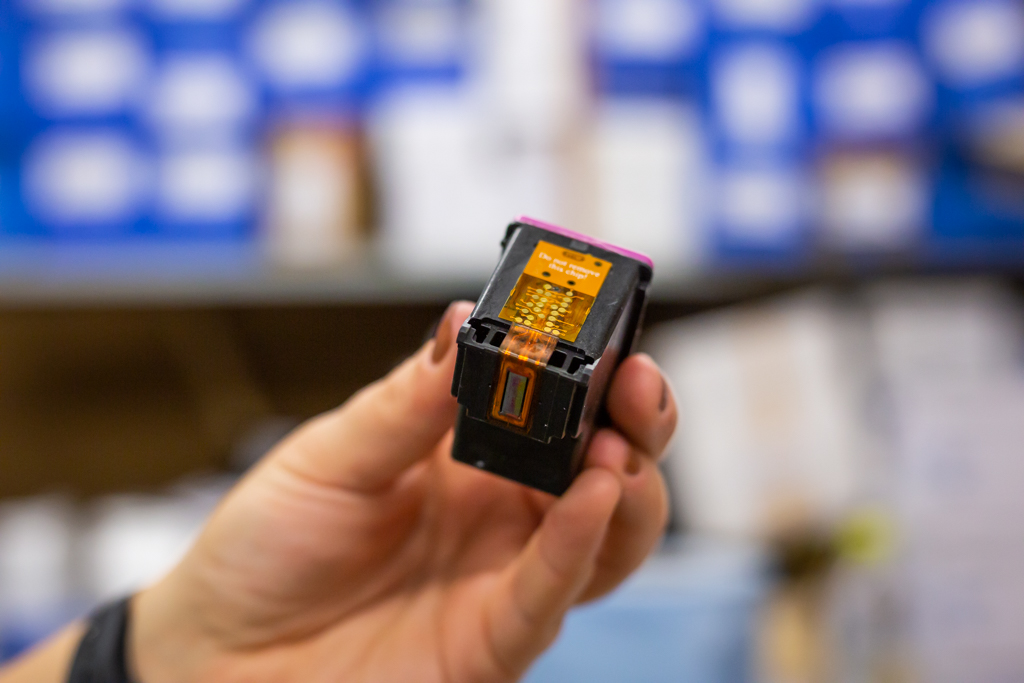
4. Reset della cartuccia d'inchiostro
Ricevi un messaggio di errore che indica che la cartuccia è vuota mentre è ancora piena? In tal caso, puoi eseguire un reset della cartuccia d'inchiostro seguendo questi passaggi:
Rimuovi le cartucce dalla stampante: assicurati che la stampante sia spenta prima di eseguire questa operazione.
Pulisci i punti di contatto: utilizza un panno asciutto e privo di pelucchi per rimuovere la polvere o i residui di inchiostro. Anche la pulizia della testina di stampa può essere d'aiuto.
Reinserire le cartucce
Reimpostare i livelli di inchiostro: premere il pulsante resume (tasto con un triangolo in un cerchio) della stampante per 10 secondi.
Cosa fare se il ripristino non funziona?
A volte il ripristino non risolve il problema. In questi casi, potrebbe esserci una causa più profonda, come un driver della stampante obsoleto, un problema hardware o un componente difettoso. Inizia controllando il software: i driver della stampante sul tuo computer sono aggiornati? Se il driver è obsoleto, molto probabilmente verrà visualizzato il messaggio di errore “Driver della stampante non disponibile”. I driver sono essenziali per la comunicazione tra la stampante e il computer. Le versioni obsolete possono causare malfunzionamenti, come problemi di connessione o messaggi di errore. Il B200 è un messaggio di errore noto nelle stampanti Canon. Anche dopo un aggiornamento di Windows possono verificarsi problemi, come con l'aggiornamento Windows 11 24H2.
Il problema persiste dopo aver controllato e aggiornato il software? Consulta il manuale della stampante, disponibile anche sulla nostra pagina dei prodotti dedicata alla stampante. Qui troverai spesso procedure specifiche per la risoluzione dei problemi, adattate al tuo modello. Esempi di situazioni, come la rimozione di un foglio inceppato o la riconfigurazione della connessione di rete, sono solitamente spiegati in dettaglio.
Domande frequenti sul ripristino di una stampante Canon
1. Le mie impostazioni verranno cancellate con il ripristino?
Con un ripristino delle impostazioni di fabbrica sì, ma un ripristino standard rimuove solo gli errori temporanei.
2. Con quale frequenza posso ripristinare la mia stampante?
Non c'è un limite, ma il ripristino viene solitamente eseguito quando si verificano dei problemi. Una manutenzione regolare può evitare molti ripristini.
3. Posso evitare il ripristino?
Assicurati che il software della stampante sia sempre aggiornato e segui le istruzioni di manutenzione, come la pulizia regolare delle testine di stampa.
Conclusione
Il ripristino della stampante Canon può spesso rappresentare una soluzione semplice ed efficace per gli errori di sistema. Che si tratti di un ripristino standard, del ripristino delle impostazioni di fabbrica o della reimpostazione delle cartucce, questi passaggi consentono di tornare rapidamente operativi.
Noi di PrintAbout comprendiamo quanto sia importante avere una stampante che funzioni correttamente. Per questo motivo non offriamo solo consigli sulla risoluzione dei problemi, ma anche un'ampia gamma di stampanti e accessori per completare la tua esperienza di stampa. Hai altre domande sulla tua stampante Canon? Non esitare a contattare il nostro servizio clienti. Saremo lieti di aiutarti!
L’articolo ti è sembrato utile?
Hai suggerimenti per migliorare questo articolo?
Nota bene: utilizziamo il tuo feedback solo per migliorare i contenuti sul nostro sito; non ti invieremo alcuna risposta.
Condividi questo articolo




