

Eliminare i documenti dalla coda di stampa
 Scritto da - 6 marzo 2026
Premi il tasto di stampa, ma non succede nulla. Oppure compare improvvisamente un messaggio di errore o la stampante sembra bloccarsi. È probabile che ci sia un problema con la coda di stampa. Fortunatamente, la soluzione è spesso quella di rimuovere i documenti dalla coda. In questo blog ti spieghiamo passo dopo passo come farlo per ogni marca di stampante, in modo che tu possa tornare a stampare rapidamente senza frustrazioni.
INDICE
Waarom blijven documenten soms hangen in de printerwachtrij?
Een vastgelopen afdrukwachtrij kan meerdere oorzaken hebben: van een tijdelijke storing tot een fout in de verbinding tussen je computer en printer. Het resultaat: de printer stopt met reageren, of print oude documenten die je allang niet meer nodig hebt.
Verbindingsproblemen: De printer is offline of de wifi-verbinding hapert.
Verouderde drivers: Oude of corrupte printerdrivers kunnen de communicatie verstoren.
Beschadigde bestanden: Grote of foutieve printbestanden blokkeren de wachtrij.
Foutmelding op printer: Denk aan lege cartridges of een papiervastloper.
Tip: Meestal is het wissen van de wachtrij voldoende. Blijft het probleem terugkomen? Controleer dan je drivers, verbinding en spoolerinstellingen.

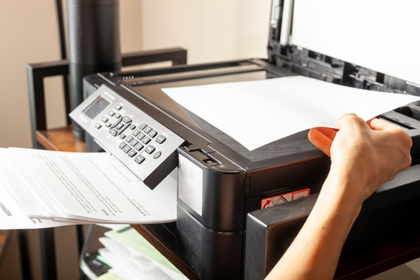
Rimuovere i documenti dalla coda: procedura generale
I passaggi di base per rimuovere un lavoro di stampa dall'interfaccia di Windows sono spesso gli stessi, indipendentemente dalla marca:
Aprire le impostazioni della stampante: Andare su Impostazioni > Dispositivi > Stampanti e scanner (Windows 10/11).
Seleziona la tua stampante: Clicca sulla tua stampante e scegli Apri coda o Visualizza cosa viene stampato.
Annulla il processo di stampa: Clicca con il tasto destro del mouse sul documento che desideri annullare e seleziona Annulla. Oppure seleziona Stampante > Annulla tutti i documenti per cancellare tutto in una volta sola.
Se necessario, riavvia la stampante e il computer
Attenzione: questa è la procedura generale. Alcune marche richiedono un approccio leggermente diverso. Di seguito spieghiamo come procedere esattamente per ogni marca.
Per marca: come cancellare la coda della tua stampante
Brother
Sul tuo PC, vai su Start > Impostazioni > Dispositivi > Stampanti e scanner
Seleziona la tua stampante Brother e clicca su Apri coda
Clicca sul documento che desideri annullare e seleziona Annulla
Oppure clicca su Stampante > Annulla tutti i documenti per cancellare tutto contemporaneamente
Riavvia il computer e la stampante
Codici di errore sulla stampante Brother? Leggi qui per ulteriori informazioni sulle soluzioni.
Canon
Vai su Impostazioni > Dispositivi > Stampanti e scanner
Seleziona la tua stampante Canon e clicca su Apri coda
Fai clic con il pulsante destro del mouse sul documento e seleziona Annulla
Oppure vai su Stampante > Annulla tutti i documenti
Codici di errore sulla tua stampante Canon? Leggi qui per saperne di più sulle soluzioni.
Canon consiglia anche di aggiornare i driver se i problemi di coda continuano a ripetersi.
HP
Vai su Impostazioni > Dispositivi > Stampanti e scanner
Clicca sulla tua stampante HP e seleziona Apri coda
Fai clic con il pulsante destro del mouse sul documento che desideri eliminare e seleziona Annulla o Elimina
Desideri eliminare tutti i lavori contemporaneamente? Vai su Stampante > Annulla tutti i documenti
Codici di errore sulla tua stampante HP? Leggi qui per saperne di più sulle soluzioni.
Non funziona? Allora puoi svuotare manualmente la coda tramite il servizio spooler.
Reimpostare le impostazioni dello spooler
Lo spooler (print spooler) è un programma presente sul computer che gestisce i comandi di stampa. È come una coda digitale: quando si clicca su “Stampa”, il documento viene prima inviato allo spooler, che provvede a inviare i comandi alla stampante uno alla volta. I comandi di stampa rimangono in sospeso o non riesci a svuotare la coda? In tal caso, può essere utile reimpostare lo spooler. Segui questi passaggi:
Per Windows:
Chiudi i programmi di stampa.
Premi Windows + R, digita services.msc e clicca su OK.
Cerca Coda di stampa (Print Spooler) nell'elenco.
Fai clic con il pulsante destro del mouse e seleziona Interrompi.
Apri la cartella:
C:\Windows\System32\spool\PRINTERS
➤ Elimina tutti i file presenti in questa cartella.Torna all'elenco dei servizi e seleziona Avvia in corrispondenza di Coda di stampa.
Il tuo spooler è stato riavviato!
Per macOS:
Chiudi i programmi di stampa.
Apri Preferenze di Sistema > Stampanti e scanner.
Seleziona la stampante e fai clic sul segno meno (-) per rimuoverla.
Aggiungi nuovamente la stampante con il segno più (+).
Apri Finder > Programmi > Utility > Configurazione stampante.
Fai clic su Coda o Lavori ed elimina eventuali lavori in sospeso.
In questo modo il Mac riavvierà anche lo spooler in background.
Suggerimenti per evitare che ciò si ripeta in futuro
Sebbene un problema di coda di stampa piena sia abbastanza semplice da risolvere, è ovviamente preferibile evitare che si verifichi. Un buon primo passo è aggiornare regolarmente i driver della stampante. I produttori rilasciano regolarmente aggiornamenti per risolvere i malfunzionamenti o migliorare la compatibilità con i sistemi operativi. Assicurati inoltre che anche il tuo sistema operativo, come Windows o macOS, sia aggiornato. Il software obsoleto può causare conflitti imprevisti, anche con la stampante.
Assicurati inoltre di spegnere la stampante solo quando ha completato la stampa. Se il processo di stampa viene interrotto troppo presto, ciò può causare il blocco dei lavori in coda. E se dovesse verificarsi un problema durante la stampa? Rimuovi immediatamente i lavori interrotti dalla coda per evitare che rimangano bloccati e impediscano la stampa di altri documenti.
L’articolo ti è sembrato utile?
Hai suggerimenti per migliorare questo articolo?
Nota bene: utilizziamo il tuo feedback solo per migliorare i contenuti sul nostro sito; non ti invieremo alcuna risposta.
Condividi questo articolo




