

HP ePrinter
Informazioni importanti su HP ePrint
 Scritto da Bente - 28 maggio 2026
Quando acquisti una stampante HP e, devi seguire alcune impostazioni per continuare a utilizzare cartucce o toner di marca propria. La stampante HP e vuole assicurarsi che utilizzi HP+ e/o HP Instant Ink. Non desideri farlo e vuoi continuare a utilizzare le nostre cartucce o toner di marca propria? Segui le istruzioni riportate in questa pagina.
INDICE
Guarda la nostra collezione di cartucce di marca propria
Acquista qui le cartucce di marca propria di PrintAbout! Stessa qualità a un prezzo inferiore con garanzia a vita!
Qual è il problema?
Le stampanti HP e Print funzionano in modo leggermente diverso rispetto agli altri modelli di stampanti HP. Durante l'installazione vengono infatti proposte tre opzioni: HP+, HP Instant Ink e “normale”. Se scegli HP Instant Ink, ti impegni immediatamente a sottoscrivere un abbonamento. Questo abbonamento garantisce la consegna periodica di cartucce o toner da parte di HP e il rifiuto delle cartucce di marca propria da parte della stampante HP. Oltre a HP Instant Ink, HP offre anche HP+. Si tratta anch'esso di un abbonamento, ma una volta installato HP+, non è più possibile annullare questa scelta, quindi non potrai utilizzare cartucce o toner diversi da quelli originali HP nella stampante.
Siamo lieti di aiutarti a configurare la tua stampante, in modo che tu non sia vincolato involontariamente a un abbonamento e non possa più utilizzare cartucce di marca propria. In questa pagina troverai tutte le informazioni e i passaggi corretti per configurare la tua stampante, in modo da poter utilizzare la nostra marca propria nella tua stampante HP e Printer.
Procedura dettagliata
Se desideri utilizzare cartucce di marca propria, ora o in futuro, ti aiuteremo a configurare la tua stampante HP e Printer.
Segui la procedura dettagliata per applicare le impostazioni corrette.
App HP Smart
Per prima cosa, scarica l'app HP Smart. Una volta fatto, segui i passaggi riportati di seguito.
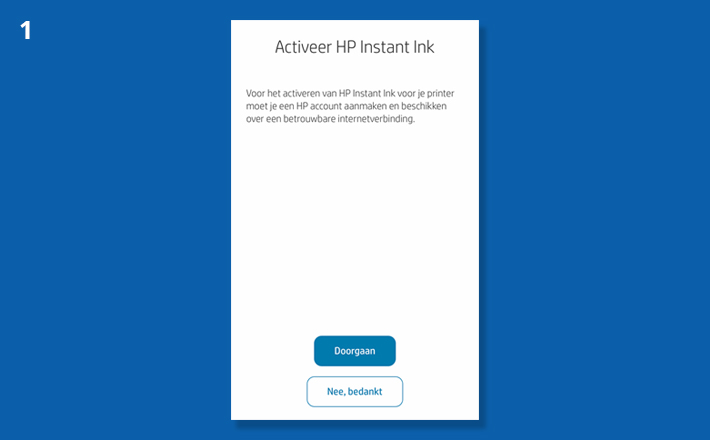
1. Clicca su “No, grazie”.
Attenzione: hai cliccato su “Continua” in questo passaggio e hai impostato HP+ o HP Instant Ink sulla tua stampante? Leggi le informazioni nella sezione “Messaggio di errore” in fondo a questa pagina.
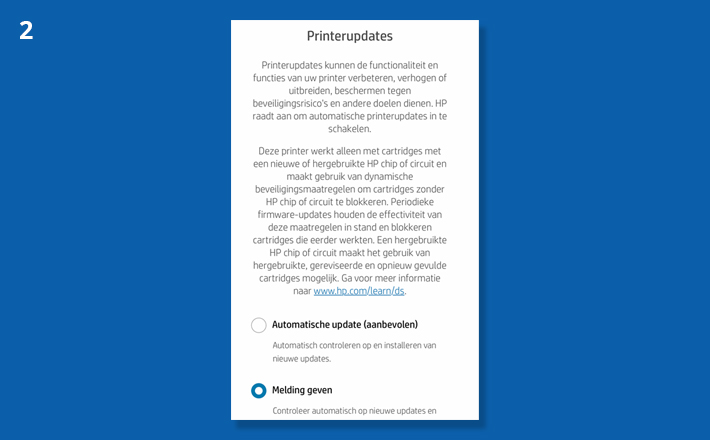
2. Fare clic su “Notifica” e quindi su “Applica”.
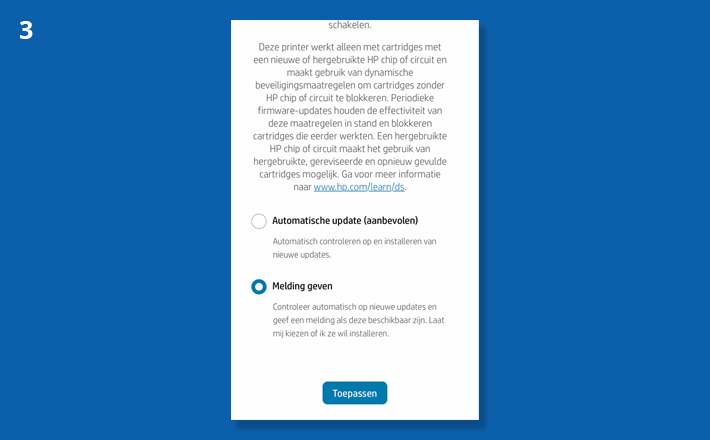
3. Fai clic su “Applica”. Successivamente, nelle impostazioni potrai disattivare completamente gli aggiornamenti automatici.
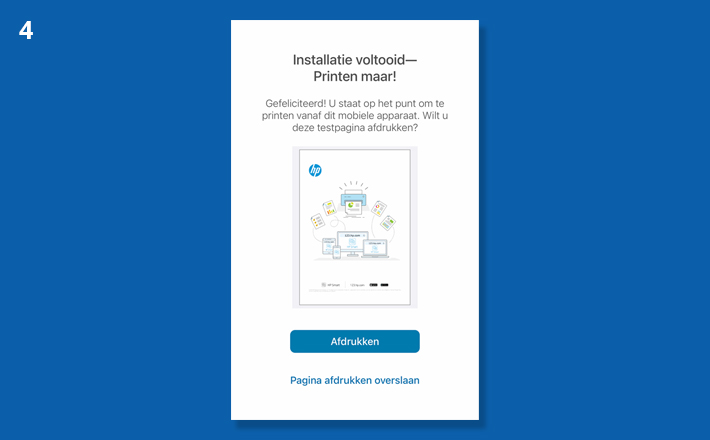
4. Fai clic su “Salta pagina di stampa”.
5. Sulla stampante ti verrà chiesto di installare un plug-in. Fai clic su “Non ora” per completare l'installazione della stampante.
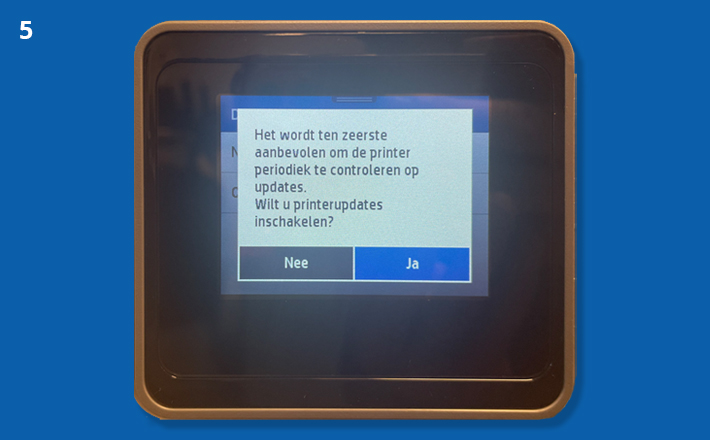
6. L'installazione della stampante è stata completata. Ora ti trovi nel menu principale dell'app HP Smart.
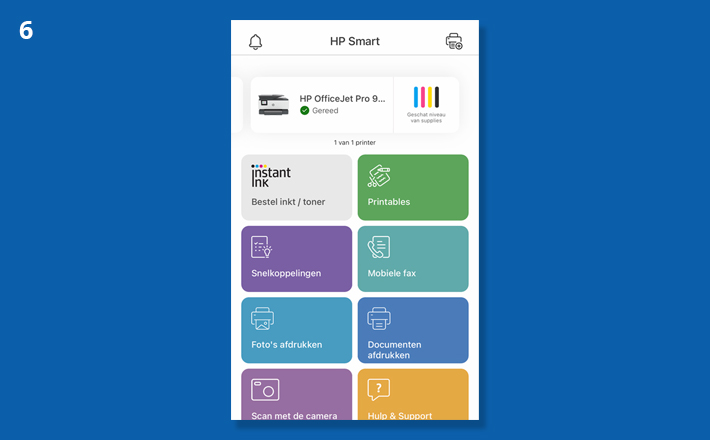
Hai completato tutti i passaggi necessari per non sottoscrivere alcun abbonamento HP. Ora devi solo disattivare gli aggiornamenti automatici, in modo da poter continuare a scegliere tra prodotti originali o di marca propria.
Disattivare gli aggiornamenti automatici
Ora che la stampante è installata, è il momento di disattivare gli aggiornamenti automatici. Durante il processo di installazione, hai già selezionato se desideri verificare un aggiornamento prima che venga eseguito.
Non è possibile modificare questa impostazione, perché verrà visualizzato il messaggio “funzione disattivata dall'amministratore”.
Per modificare l'impostazione, è necessario disattivare i servizi web. Questo può essere fatto tramite l'app sul cellulare o tramite il computer.
Ti spieghiamo come modificare l'impostazione tramite l'app sul cellulare o tramite il computer. Se utilizzi la stampante tramite cellulare e computer, puoi seguire uno dei due piani graduali.
Cellulare
Descriviamo i passaggi per modificare l'impostazione tramite cellulare.
1. Clicca sulla tua stampante nel menu, nella parte superiore dello schermo.
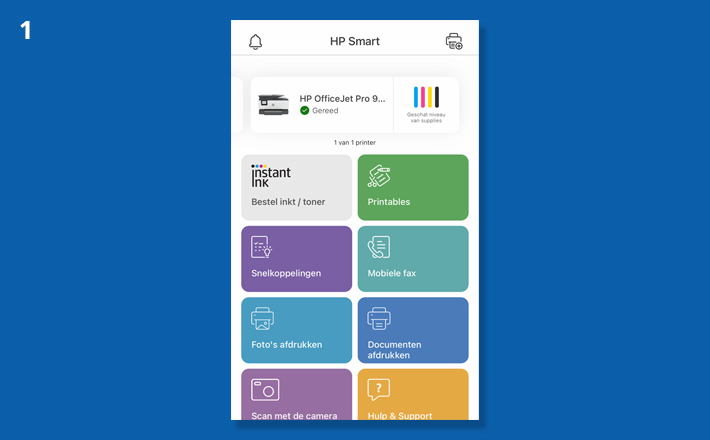
2. Ora clicca su “Impostazioni avanzate”.
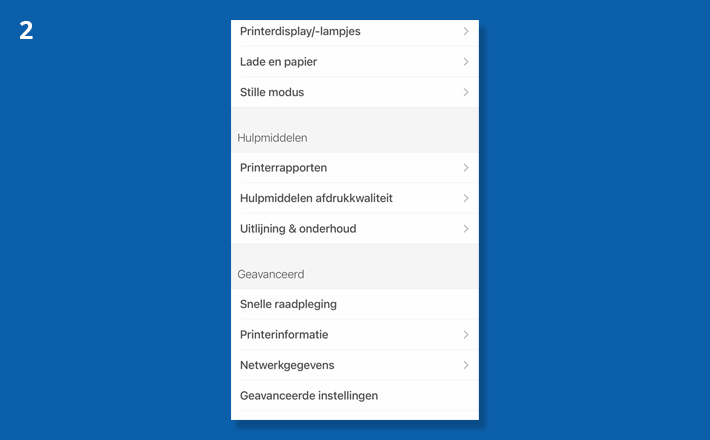
3. Si aprirà un altro menu. Clicca su “Servizi web” > “Impostazioni servizi web”.
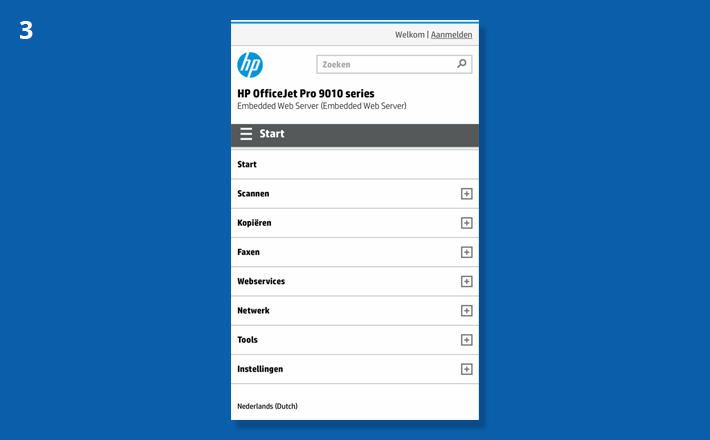
4. Clicca su “Rimuovi servizi web”.
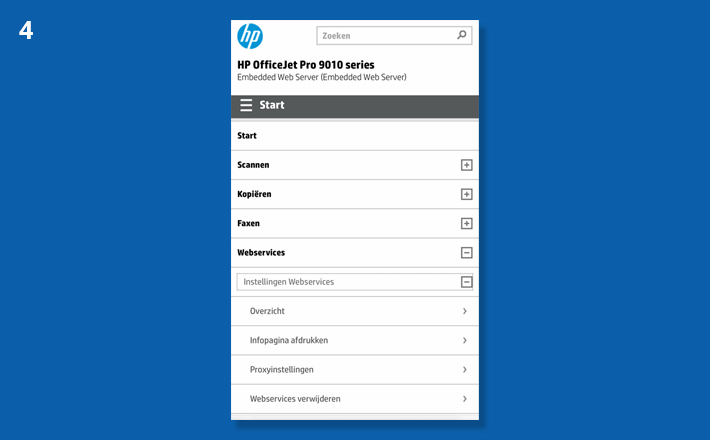
5. Potrebbe essere necessario inserire un codice PIN per continuare.
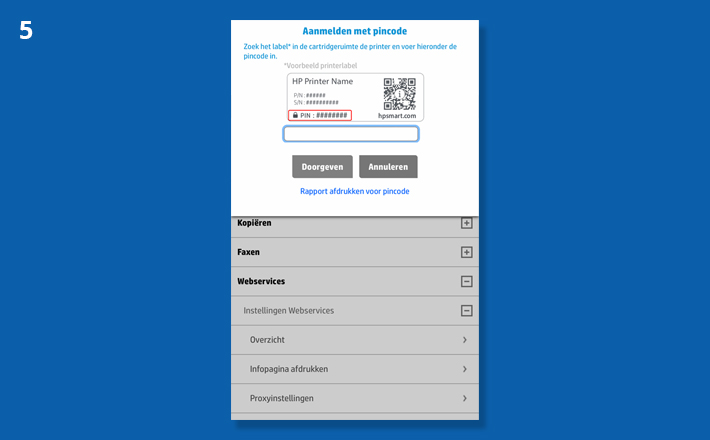
6. Il codice PIN si trova sullo sportello di accesso della stampante.
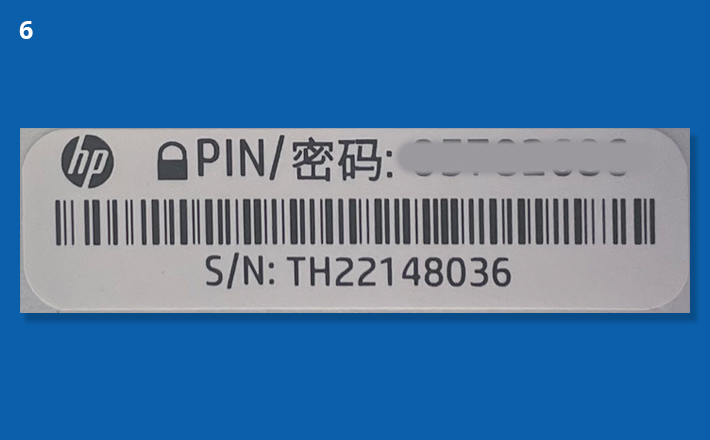
7. Hai inserito il codice PIN? Clicca su “Rimuovi servizi web”.
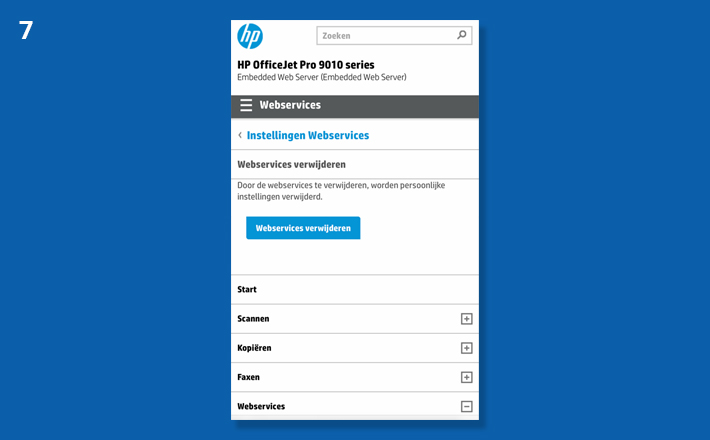
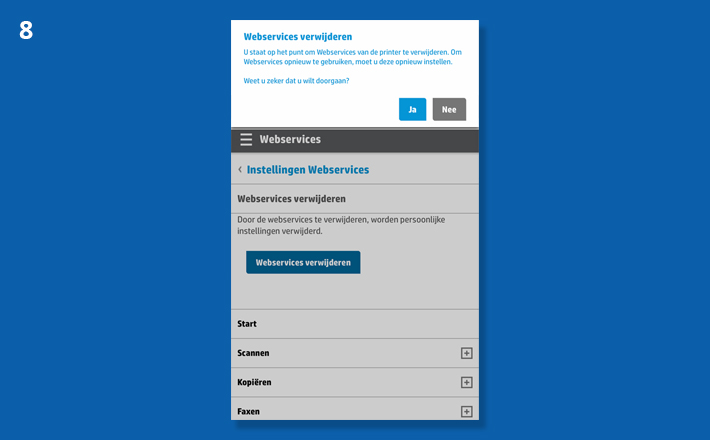
8. Fare clic su “Sì”. I servizi web vengono eliminati.
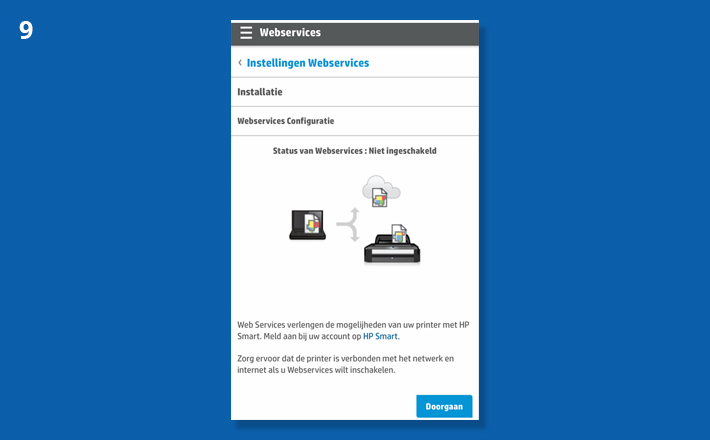
9. Dopo aver rimosso i servizi web, vedrai che lo stato dei servizi web non è abilitato. Non cliccare su “Continua”, ma torna al menu principale nell'app HP Smart.
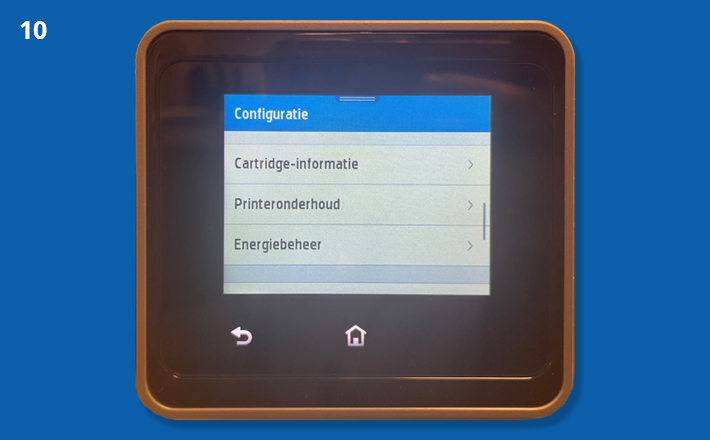
10. La funzione “Installa aggiornamenti automatici” può ora essere modificata tramite le impostazioni della stampante. Apri le impostazioni sul display della stampante e clicca su “Manutenzione stampante”.
11. Fare clic su “Aggiorna stampante”.
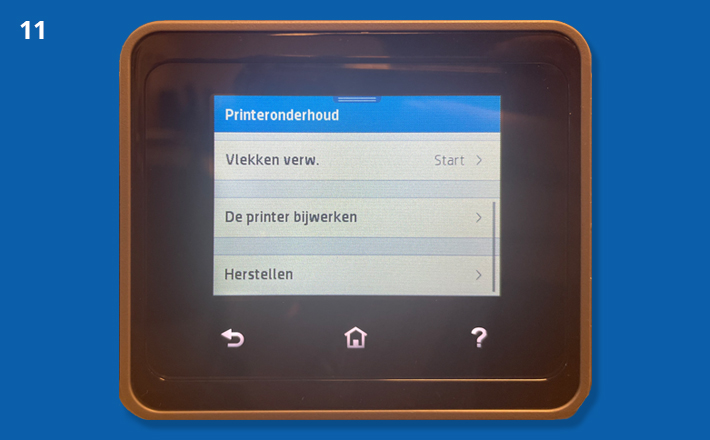
12. Fare clic su “Opzioni aggiornamenti stampante”.
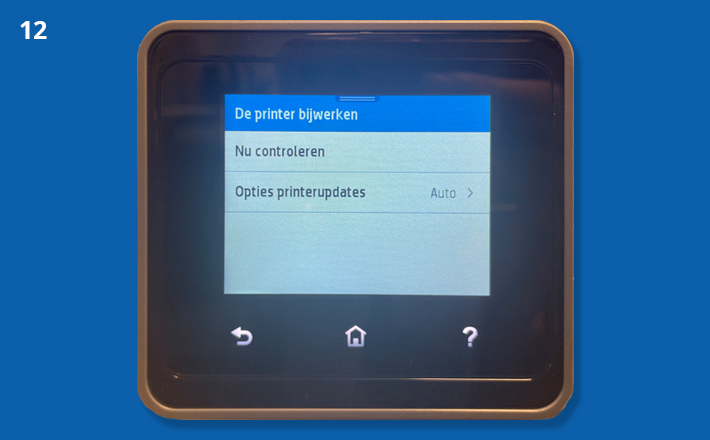
13. L'opzione “Installazione automatica (consigliata)” è selezionata per impostazione predefinita, ma desideriamo disattivarla. Fare clic su “Nessun controllo”.
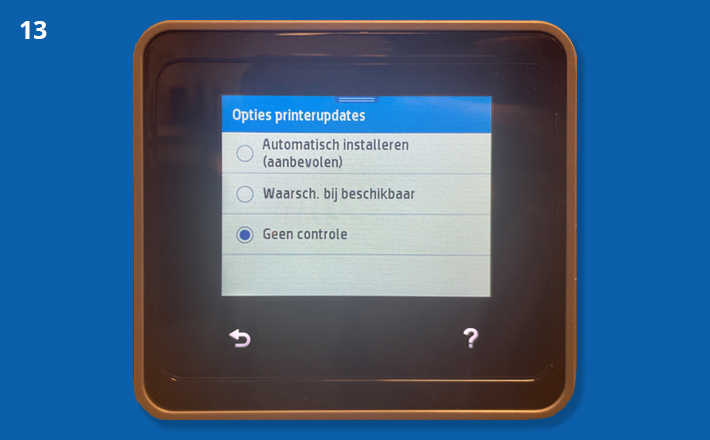
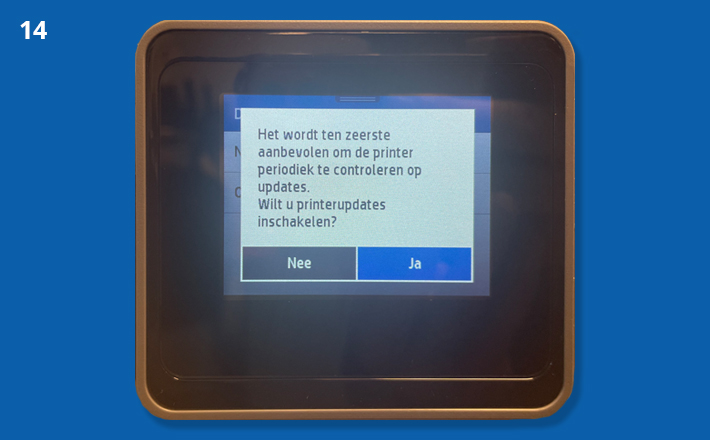
14. Verrà visualizzato un messaggio che chiede se si desidera attivare gli aggiornamenti della stampante. Fare clic su “No” per non attivare gli aggiornamenti della stampante.
Computer
Descriviamo i passaggi per modificare le impostazioni tramite computer.
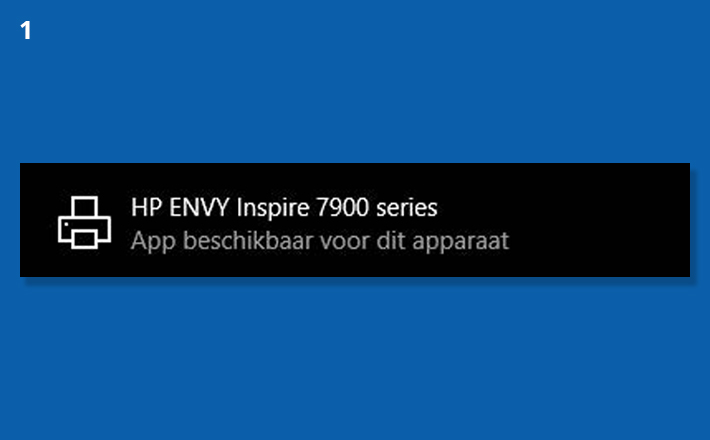
1. La stampante viene installata automaticamente tramite Windows 10, dopodiché viene visualizzato un messaggio che informa della disponibilità di un'app. Fare clic sul messaggio per scaricare l'app HP Smart.
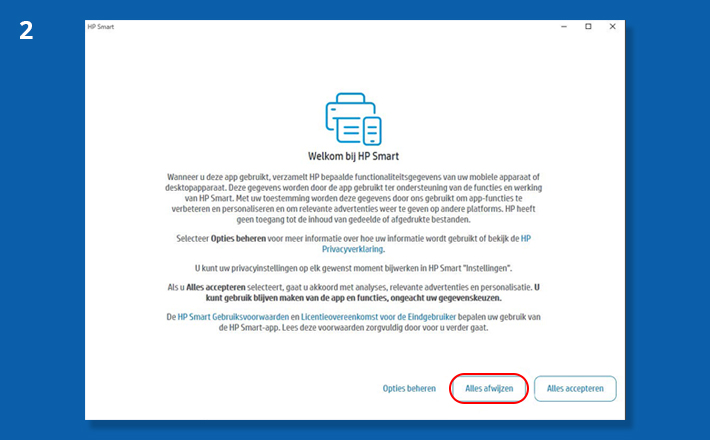
2. Dopo aver scaricato e aperto l'app, verrà visualizzata la seguente schermata. Fare clic su “Rifiuta tutto”.
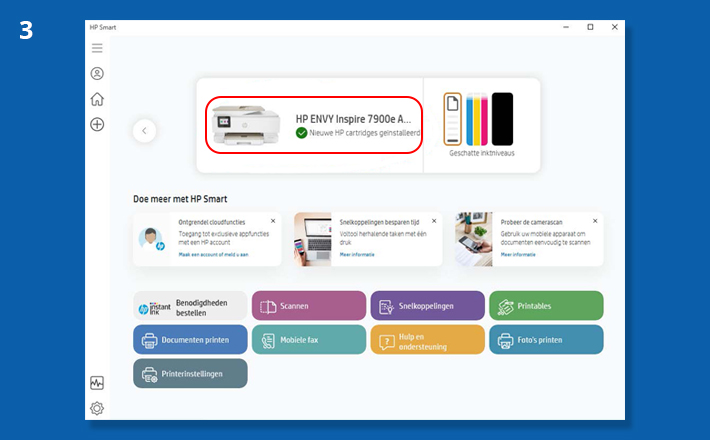
3. L'app è ora pronta per l'uso. Clicca sulla tua stampante nel menu in alto.
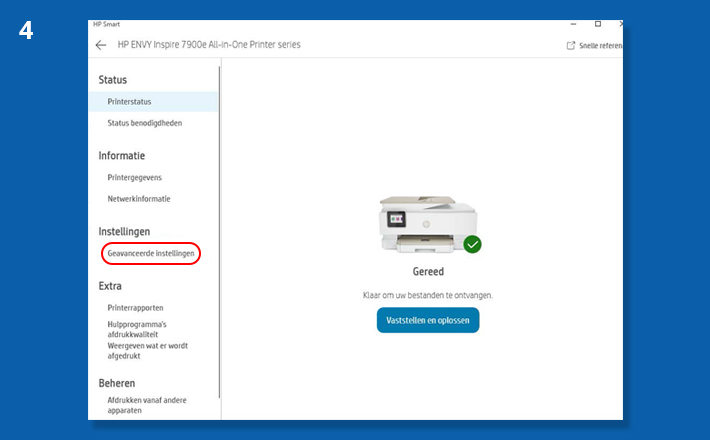
4. Clicca su “Impostazioni avanzate”.
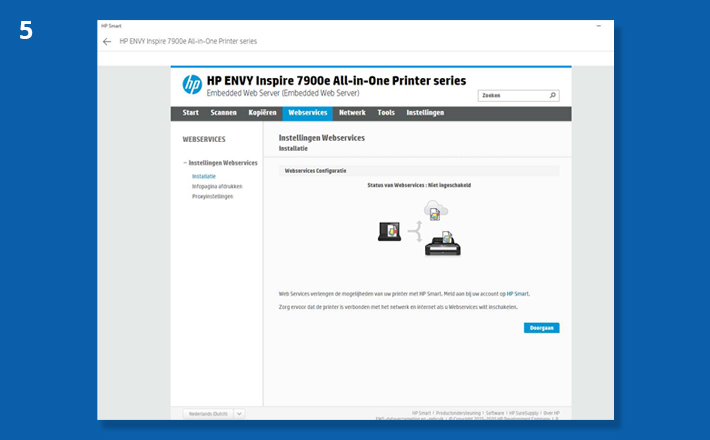
5. Clicca sulla scheda “Servizi web”. Disattivali. Una volta fatto, vedrai la seguente schermata che indica che i servizi web sono stati disattivati.
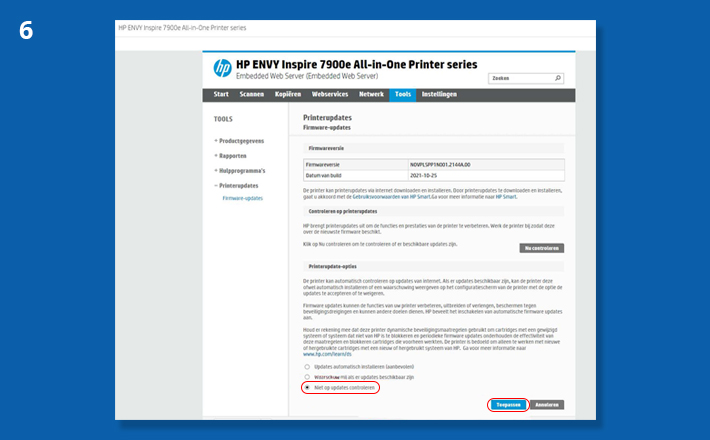
6. Ora vai alla scheda “Avvio” per disattivare gli aggiornamenti automatici. Clicca su “Aggiornamento stampante” nella parte sinistra dello schermo. Seleziona “Non controllare gli aggiornamenti” nella parte inferiore dello schermo e poi clicca su “Applica”. Ora hai disattivato gli aggiornamenti automatici.
Messaggio di errore
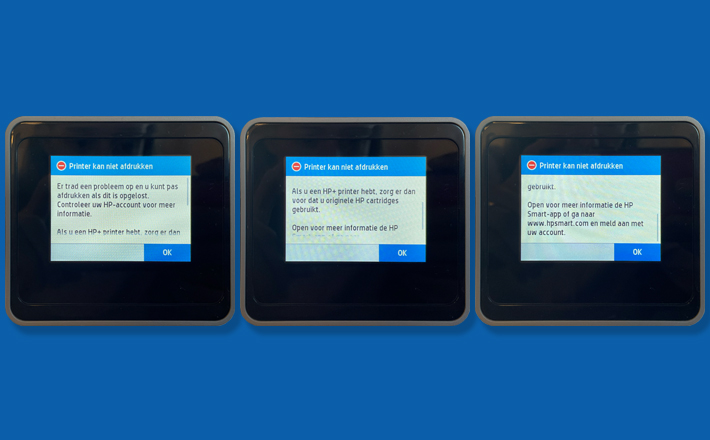
Se durante il processo di installazione hai configurato HP+ (e/o HP Instant Ink) sulla tua stampante, non potrai più eseguire tutti i passaggi sopra indicati. Una volta attivato HP+ sulla tua stampante, non sarà più possibile annullarlo. La stampante continuerà a rifiutare cartucce non originali.
Come posso risolvere il problema?
Purtroppo non è possibile annullare queste impostazioni. Se hai attivato HP+ accidentalmente, puoi contattare il servizio clienti HP. Il personale del servizio clienti valuterà come aiutarti.
Tutto funziona correttamente? Oppure hai altre domande sulla tua stampante? Il servizio clienti è a tua disposizione per rispondere alle tue domande. Se hai altre domande, non esitare a contattarci.
L’articolo ti è sembrato utile?
Hai suggerimenti per migliorare questo articolo?
Nota bene: utilizziamo il tuo feedback solo per migliorare i contenuti sul nostro sito; non ti invieremo alcuna risposta.
Condividi questo articolo




