

Sostituzione della cartuccia Epson
Ecco come funziona
 Scritto da Muriël - 12 novembre 2024
Vuoi sostituire una cartuccia nella tua stampante Epson? È un gioco da ragazzi, se sai cosa fare, come per qualsiasi altra cosa. In questo articolo ti mostriamo come sostituire la cartuccia nella tua stampante Epson. Premessa: ovviamente esistono molti modelli diversi di stampanti Epson. La procedura per sostituire una cartuccia può variare leggermente da un modello all'altro, anche se le somiglianze sono molte. Abbiamo quindi deciso di scrivere questo articolo in modo generico, applicabile a diversi modelli di stampanti Epson. Hai bisogno di assistenza personalizzata? Contattaci per telefono, e-mail o chat.
INDICE
- Passaggio 1 - Assicurati di avere la cartuccia giusta a casa in tempo
- Passaggio 2 - La tua stampante ti avvisa che devi sostituire la cartuccia vuota
- Passaggio 3 - Aprire la stampante e rimuovere la cartuccia vuota
- Passaggio 4 - Premere la cartuccia e sollevarla
- Passaggio 5 - Estrarre la nuova cartuccia dalla confezione e rimuovere il nastro adesivo
- Passaggio 6 - Inserire la nuova cartuccia nel supporto
- Passaggio 7 - Chiudere la stampante
- Sostituire le cartucce Epson con cartucce economiche di marca propria
Passaggio 1 - Assicurati di avere le cartucce giuste a casa in tempo
La tua Epson ti avvisa quando le cartucce d'inchiostro sono quasi esaurite. In questo modo avrai tutto il tempo per acquistare nuove cartucce e averle a disposizione prima che l'inchiostro finisca davvero. Controlla attentamente di ordinare il tipo di cartuccia corretto per la tua stampante. A questo scopo puoi utilizzare il pratico strumento di assistenza disponibile sul nostro sito web.
Passaggio 2 - La stampante avvisa che è necessario sostituire la cartuccia vuota
In alcune stampanti Epson è possibile ignorare una o più volte il messaggio che richiede la sostituzione della cartuccia Epson. Tuttavia, alla fine arriva il momento in cui è necessario sostituire la cartuccia vuota. La stampante indica (tramite il computer o sul display della stampante) quale cartuccia o quali cartucce devono essere sostituite.
Attenzione: vuoi sostituire una cartuccia che non è ancora esaurita? Seleziona quindi sul computer Installazione > Manutenzione > Sostituzione cartuccia e segui le istruzioni.
Passaggio 3 - Aprire la stampante e rimuovere la cartuccia vuota
La stampante Epson richiede ora di sostituire la cartuccia. Aprire la stampante e fare clic su OK sul computer. Il supporto della cartuccia si sposta automaticamente nella posizione in cui è possibile estrarre la cartuccia.
Attenzione: non spostare mai il supporto manualmente. Ciò potrebbe danneggiare la stampante.
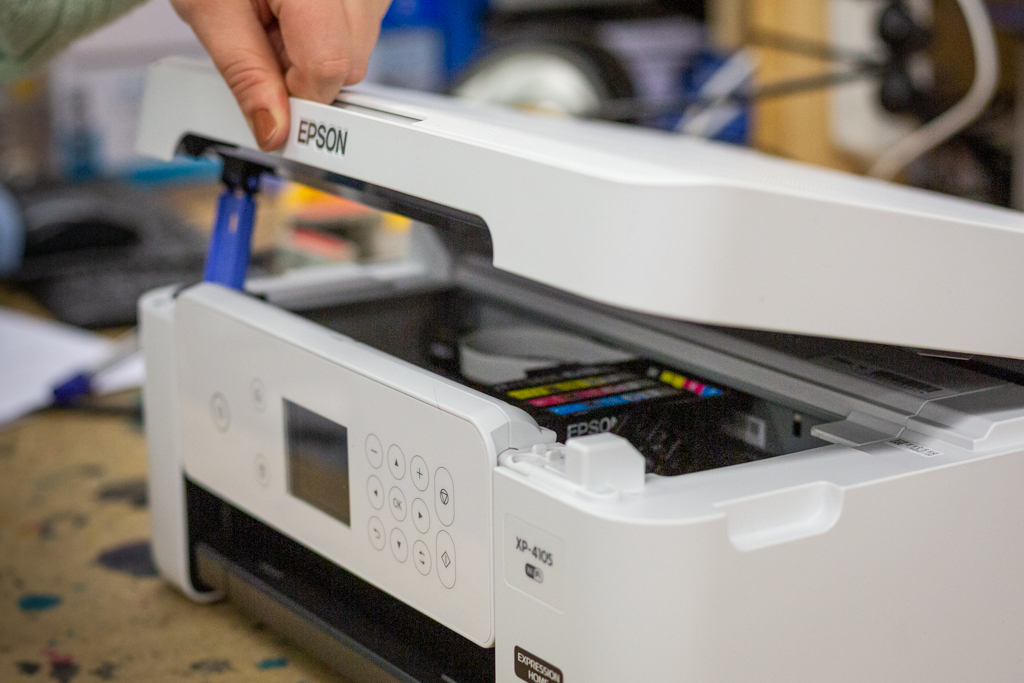
Passaggio 4 - Premere la cartuccia e sollevarla
È necessario premere la linguetta che fissa la cartuccia al supporto, dopodiché è possibile sollevare l'intera cartuccia dal supporto.
Attenzione: l'inchiostro residuo potrebbe trovarsi intorno al serbatoio e potrebbe essere versato accidentalmente sul pavimento o sui mobili. Se necessario, prendi un vecchio asciugamano, indossa dei guanti o sposta la stampante in un luogo dove non possa causare danni.
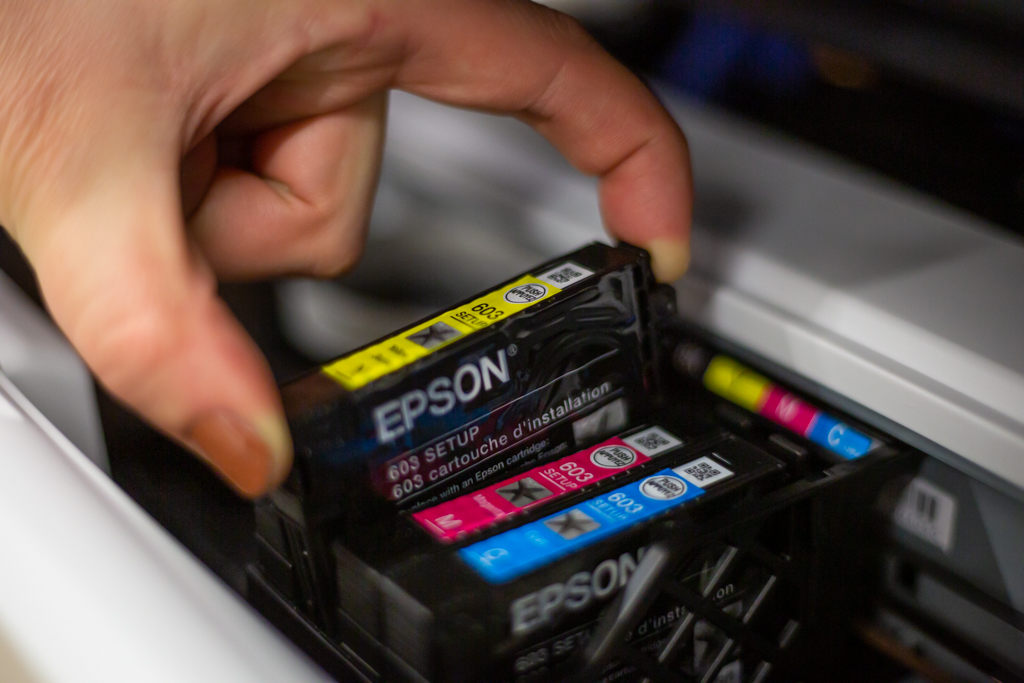
Passaggio 5 - Estrarre la nuova cartuccia dalla confezione e rimuovere il nastro adesivo
Aprire la nuova cartuccia solo quando si è pronti a installarla, per evitare che l'inchiostro si secchi. Controllare attentamente il manuale della propria stampante o la confezione della cartuccia per verificare se è necessario agitarla. Questo è talvolta necessario per le cartucce nere o a colori. Rimuovere il nastro giallo in modo da aprire l'alimentazione dell'inchiostro.
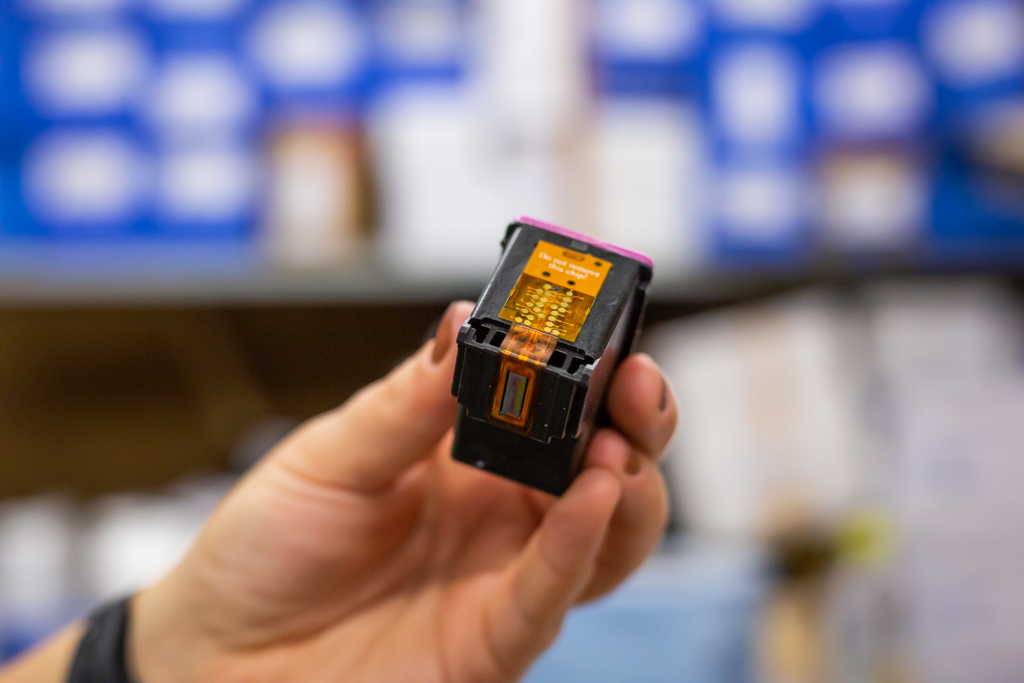
Passaggio 6 - Inserire la nuova cartuccia nel supporto
Posizionare la cartuccia nello spazio vuoto nel supporto e premere sulla parte superiore fino a quando non scatta in posizione. Verificare che la cartuccia sia posizionata correttamente nel supporto controllando che le parti superiori di tutte le cartucce siano allineate.
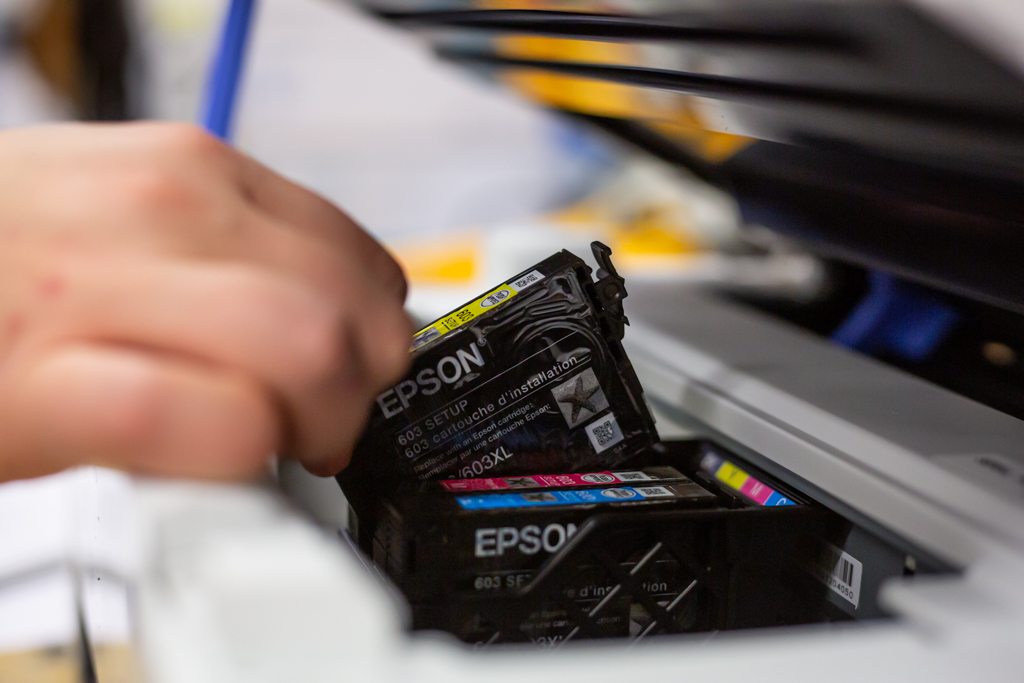
Passaggio 7 - Chiudere la stampante
Chiudere il coperchio della stampante e premere OK sulla stampante e/o sul computer. La stampante carica automaticamente il nuovo inchiostro. Durante questo processo, la stampante emette un segnale luminoso lampeggiante. Non spegnere la stampante finché il segnale luminoso lampeggia.
La sostituzione della cartuccia Epson è ora completata e puoi continuare a stampare.
Sostituisci le tue cartucce Epson con cartucce economiche a marchio proprio
Sapevi che puoi risparmiare molto scegliendo le cartucce a marchio proprio di PrintAbout? Queste contengono più inchiostro rispetto alle cartucce originali Epson e sono anche più economiche. Inoltre, sulle nostre cartucce a marchio proprio hai una garanzia a vita al 100%.
Scopri di più sui prodotti a marchio proprio di PrintAbout.
Ricarica del serbatoio d'inchiostro Epson EcoTank
Epson offre anche stampanti EcoTank, progettate appositamente per risparmiare sui costi dell'inchiostro. Anziché le tradizionali cartucce, queste stampanti utilizzano grandi serbatoi d'inchiostro che possono essere facilmente ricaricati con bottiglie d'inchiostro. Questo non solo è più ecologico, ma anche più economico nel lungo periodo. Il riempimento dell'inchiostro è un processo semplice che puoi eseguire da solo. Ecco una breve guida per aiutarti a riempire l'inchiostro in una stampante EcoTank:
Accendi la stampante, quindi seleziona “Manutenzione” nella schermata iniziale e premi “Riempimento inchiostro”.
Premere il pulsante a forma di rombo per spostare il serbatoio dell'inchiostro nella posizione di ricarica.
Aprire lo sportello dell'inchiostro della stampante, quindi aprire il tappo del serbatoio dell'inchiostro.
Rimuovere il tappo dal flacone di inchiostro corretto (assicurarsi di scegliere il colore corretto).
Posizionare il beccuccio della bottiglia di inchiostro sull'apertura di riempimento del serbatoio dell'inchiostro corretto. Il riempimento si interrompe automaticamente quando il serbatoio è pieno.
Rimuovere la bottiglia di inchiostro e chiudere il tappo. Quindi chiudere lo sportello dell'inchiostro della stampante.
Controllare che i livelli di inchiostro siano stati riempiti correttamente tramite il display.
Maggiori informazioni sul riempimento dell'inchiostro per le cartucce vuote. Sono riportati alcuni modelli di stampanti Epson e HP.
Guida alla scelta online delle migliori cartucce
Scopri in pochi passaggi quali cartucce sono più adatte alla tua stampante con la guida alla scelta online.
Scopri la nostra gamma completa di cartucce Epson!
Trova qui le cartucce Epson più adatte alle tue esigenze.
Hai altre domande o desideri una consulenza su qualcos'altro? Consulta le nostre altre pagine di consulenza o contattaci. Saremo lieti di aiutarti.
L’articolo ti è sembrato utile?
Hai suggerimenti per migliorare questo articolo?
Nota bene: utilizziamo il tuo feedback solo per migliorare i contenuti sul nostro sito; non ti invieremo alcuna risposta.
Condividi questo articolo




