

Installare la stampante Epson sul suo telefono
Scopra qui i passaggi per un'installazione senza problemi
 Scritto da - 9 luglio 2025
Vuoi installare la tua stampante Epson sul telefono? Con il software Epson giusto e pochi semplici passaggi, puoi stampare direttamente dallo smartphone. In questo articolo ti mostriamo passo dopo passo come collegare e utilizzare al meglio la stampante tramite l’app Epson Smart Panel.
INDICE
Prepara prima la tua stampante Epson
Devi ancora installare la stampante? Segui questi passaggi per renderla pronta all’uso:
Collega il cavo di alimentazione sul retro della stampante
Seleziona una lingua sul display della stampante
Inserisci la carta nel vassoio di alimentazione. Scegli il formato corretto (A4, carta fotografica, ecc.)
Controlla le cartucce o i toner. Assicurati che siano installati correttamente e con sufficiente inchiostro
Esegui una stampa di prova tramite il display o il pulsante della stampante per verificare che tutto funzioni
Leggi qui la guida completa per installare la tua stampante Epson.
Passaggio 1: collega la stampante al wifi
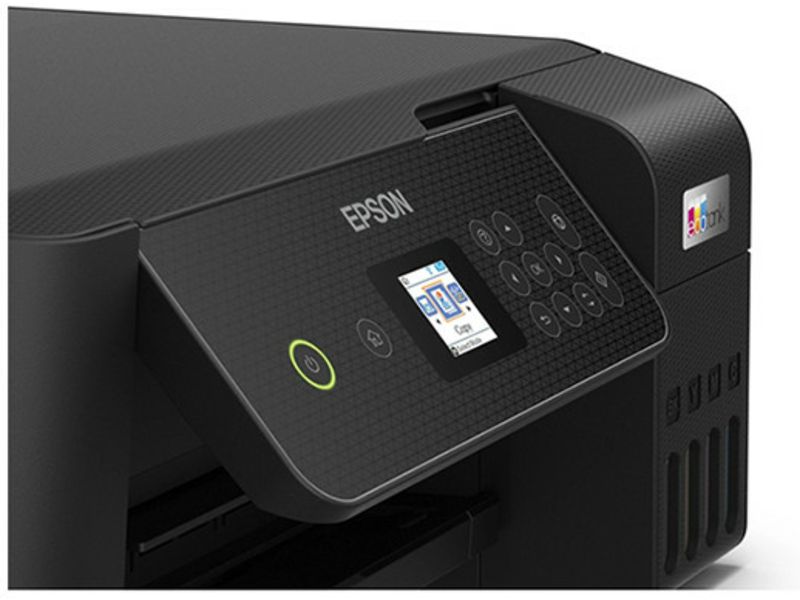
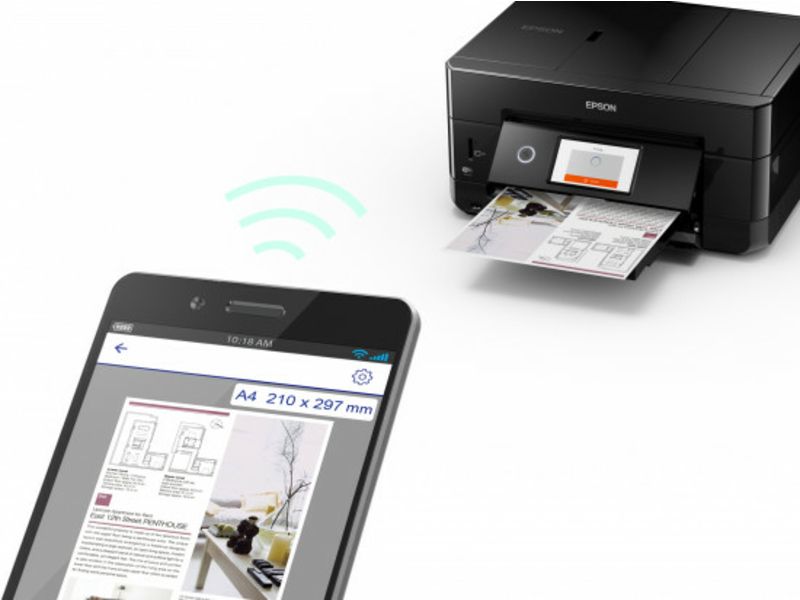
Una connessione wifi stabile è fondamentale per la stampa wireless. La tua stampante Epson ha un display? Allora puoi selezionare facilmente la rete dal menu e inserire la password. Nessuno schermo? Puoi farlo tramite i pulsanti della stampante o usando il WPS. Se la tua stampante dispone del wifi Direct, puoi collegare direttamente il telefono, senza router. Ideale quando sei in viaggio o non hai accesso a una rete wifi.
Passaggio 2: scarica l’app Epson Smart Panel
Con l’app Epson Smart Panel puoi stampare, scansionare, gestire le impostazioni e controllare i livelli d’inchiostro. È disponibile per Android e iOS e può essere scaricata dall’App Store o da Google Play. Maggiori informazioni sull’app sono disponibili sul sito Epson.
Passaggio 3: connetti la stampante
Prima di iniziare, assicurati che il Bluetooth sia attivo sul telefono, che tu abbia le credenziali wifi a portata di mano e che l’app sia installata correttamente.
Segui questi passaggi:
Accendi la stampante on
Apri l’app Epson Smart Panel
Nella maggior parte dei casi la stampante viene riconosciuta automaticamente
Non viene trovata? Tocca l’icona +
Seleziona Connect to a New Product
Scegli la tua stampante dall’elenco
➜ Consiglio: avvicinati alla stampante per facilitare il riconoscimentoTocca Next e seleziona la tua rete wifi
Vuoi usare un’altra rete? Seleziona Change another wifi SSIDInserisci la password wifi e conferma
Attenzione: se la tua stampante non appare nell’elenco, collegala manualmente alla rete tramite il display della stampante e scegli nell’app “Connect to an Existing Product”.
Stampa di documenti e foto
La stampante è connessa? Puoi iniziare subito a stampare dal tuo smartphone. Tramite l’app Epson Smart Panel seleziona una foto, un documento o un file dalla galleria, dal cloud o dall’e-mail. Scegli cosa stampare e regola le impostazioni: colore, formato carta e numero di copie. Poi tocca “Stampa” per iniziare.
Scansione di documenti e foto
Con la stessa app puoi anche scansionare facilmente documenti o foto. Apri l’app Epson Smart Panel e seleziona “Scansione”. Posiziona il documento sul vetro della stampante e scegli come salvare il file: come immagine, PDF o direttamente via e-mail o cloud.
Puoi scansionare più pagine, modificare le impostazioni e controllare subito il risultato sullo schermo. Perfetto per digitalizzare contratti, ricevute o vecchie foto di famiglia. Così avrai sempre una copia digitale a portata di mano.
Altre app utili per smartphone
Oltre all’app Smart Panel, Epson offre altre applicazioni intelligenti che rendono la stampa più facile e divertente:
Epson Creative Print
Con questa app puoi creare progetti creativi, come biglietti personalizzati, calendari o collage fotografici, direttamente dallo smartphone. Ideale per uso domestico o per creare qualcosa di originale.
Epson Email Print
Stampi spesso in viaggio? Con questa funzione la tua stampante riceve un indirizzo e-mail unico. Invia un documento a quell’indirizzo e la stampante inizierà a stampare automaticamente.
Epson Smart Panel App
Rimane l’app principale per stampare, scansionare e gestire impostazioni e materiali di consumo. È uno strumento indispensabile sia per uso domestico che per piccoli uffici.
Con l’app Epson Smart Panel e le altre utili applicazioni puoi sfruttare al massimo la tua stampante. Che tu voglia stampare rapidamente un documento, scansionare una foto o dare spazio alla creatività, puoi farlo tutto dal tuo telefono. E se non hai ancora una stampante Epson, nessun problema!
Su PrintAbout ti aiutiamo a trovare la stampante giusta per te: dai modelli compatti per la casa alle all-in-one per l’ufficio.
L’articolo ti è sembrato utile?
Hai suggerimenti per migliorare questo articolo?
Nota bene: utilizziamo il tuo feedback solo per migliorare i contenuti sul nostro sito; non ti invieremo alcuna risposta.
Condividi questo articolo




