

La stampante Epson si collega al wifi
 Scritto da - 7 ottobre 2025
Ha appena acquistato una nuova stampante Epson o vuole iniziare a utilizzare la sua attuale stampante in modalità wireless? Allora è nel posto giusto. In questo blog, le spieghiamo passo dopo passo come collegare la sua stampante Epson al Wi-Fi. Non è necessario essere un tecnico: con questa semplice guida passo-passo, la sua stampante sarà pronta all'uso in pochissimo tempo.
CONTENUTI
Perché vuole collegare la sua stampante Epson in modalità wireless
Ha una stampante Epson in casa (o sta cercando di averne una) e desidera collegarla al Wi-Fi. È logico, perché nessuno vuole avere cavi in giro dappertutto. La stampa wireless non è più un lusso. Se lavora da casa, studia o vuole semplicemente stampare le foto delle vacanze, una stampante Epson connessa al Wi-Fi le offre convenienza, velocità e flessibilità.
Tutte le stampanti Epson della nostra gamma Wi-Fi sono adatte a questo scopo. Le può trovare nella nostra pagina dedicata alle stampanti Epson.
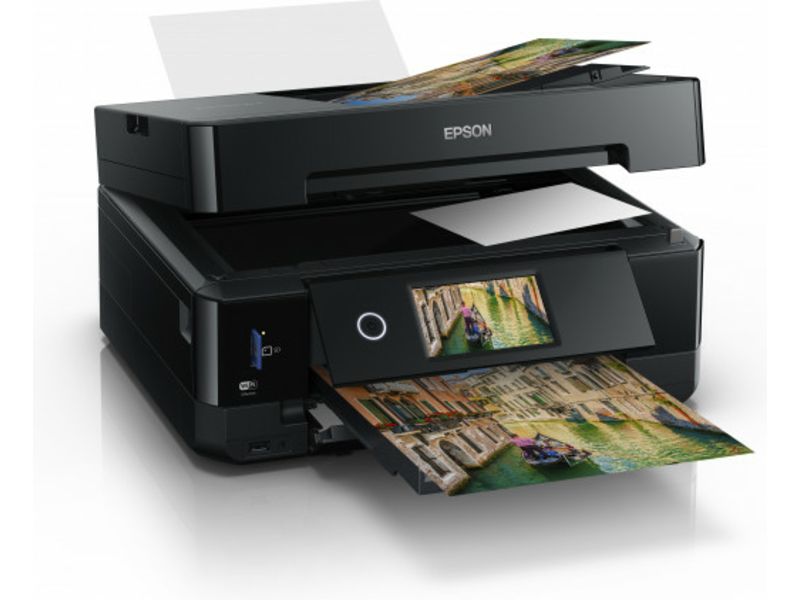
Collegare la sua stampante Epson al Wi-Fi
Prima di iniziare l'installazione, verifichi di avere tutto pronto:
Una stampante Epson con funzionalità Wi-Fi
Una rete Wi-Fi stabile e la sua password
Un dispositivo (computer portatile, PC, smartphone o tablet) con cui eseguire l'installazione
E ora: i passaggi
1. Accenda la sua stampante
Attenda che si avvii completamente.
2. Vada alle impostazioni sullo schermo della stampante
Cerchi qualcosa come 'Impostazioni di rete' o 'Impostazioni wireless'.
3. Scelga la sua rete Wi-Fi dall'elenco
La sua rete è elencata? Bene. La selezioni.
4. Inserisca la sua password Wi-Fi
Presti molta attenzione alle lettere maiuscole e ai caratteri speciali.
5. Attenda che la stampante si connetta
Se tutto è corretto, riceverà una notifica di avvenuta connessione.
6. Se necessario, installi il software
Sul suo computer portatile o tramite l'applicazione Epson Smart Panel sul suo telefono. Questo le permetterà di stampare facilmente da tutti i suoi dispositivi.
Problemi comuni e soluzioni
Assenza di connessione Wi-Fi
Verifichi che la sua stampante sia nel raggio d'azione del router e che abbia inserito la password Wi-Fi corretta. Non funziona? Provi innanzitutto a collegare la stampante al suo dispositivo tramite un cavo USB o un cavo di rete (LAN) per completare la configurazione iniziale. Poi potrà passare al wifi.
La stampante non viene riconosciuta dal suo dispositivo
Si assicuri di aver installato i driver giusti. Può scaricarli facilmente dal sito web ufficiale di Epson o dall'applicazione Epson Smart Panel. Un'altra soluzione è quella di impostare un indirizzo IP statico, in modo che la stampante mantenga sempre lo stesso indirizzo all'interno della rete. In questo modo si evitano i problemi di connessione dovuti alla modifica delle impostazioni di rete. Visiti il sito web ufficiale di Epson per maggiori informazioni sull'impostazione della stampante: https://support.epson.net/setupnavi/.

Il lavoro di stampa si blocca
Riavvii sia la stampante che il computer o il dispositivo mobile. Si assicuri che entrambi i dispositivi siano collegati alla stessa rete. Non funziona ancora? Verifichi se la sua stampante è impostata su 'offline' nelle impostazioni e, se necessario, la modifichi.
Metodo di configurazione alternativo
Non riesce a connettersi in modalità wireless? Allora opti per una connessione cablata via USB o LAN. Una volta completata l'impostazione, può comunque passare al wifi nelle impostazioni di rete.
Ha riscontrato altri problemi o messaggi di errore con la sua stampante Epson? Continui a leggere il nostro blog sulla risoluzione dei problemi della stampante Epson.
Iniziare a stampare in modalità wireless
Se tutto va bene, la sua stampante Epson è ora connessa al Wi-Fi e può iniziare subito a stampare. Che stia stampando un documento dal suo computer portatile, una foto dal suo telefono o un'etichetta di spedizione dal suo tablet, tutto funziona in modalità wireless e senza problemi.
Non è ancora arrivato a destinazione? Non si preoccupi. Troverà molte altre spiegazioni utili sul nostro sito web, oppure contatti semplicemente il nostro servizio clienti. Siamo felici di aiutarla.
Trova la tua stampante in 5 passaggi
Siamo felici di aiutarti a scegliere la stampante giustaL’articolo ti è sembrato utile?
Hai suggerimenti per migliorare questo articolo?
Nota bene: utilizziamo il tuo feedback solo per migliorare i contenuti sul nostro sito; non ti invieremo alcuna risposta.
Condividi questo articolo




