

Brother si connette al Wi-Fi
 Scritto da - 7 ottobre 2025
Hai appena acquistato una nuova stampante Brother? Allora vorrai sicuramente iniziare subito a stampare. Oggi scegliamo sempre più spesso la stampa wireless, così possiamo stampare da qualsiasi punto della casa o dell’ufficio senza bisogno di cavi. Collegare una stampante Brother al wifi è spesso più semplice di quanto pensi. Tuttavia, a volte può essere necessario cercare un po’ le impostazioni giuste. In questo articolo ti spieghiamo passo dopo passo come collegare la tua stampante Brother in modalità wireless, così sarai pronto a stampare in pochi minuti.
INDICE
Vantaggi della stampa wireless
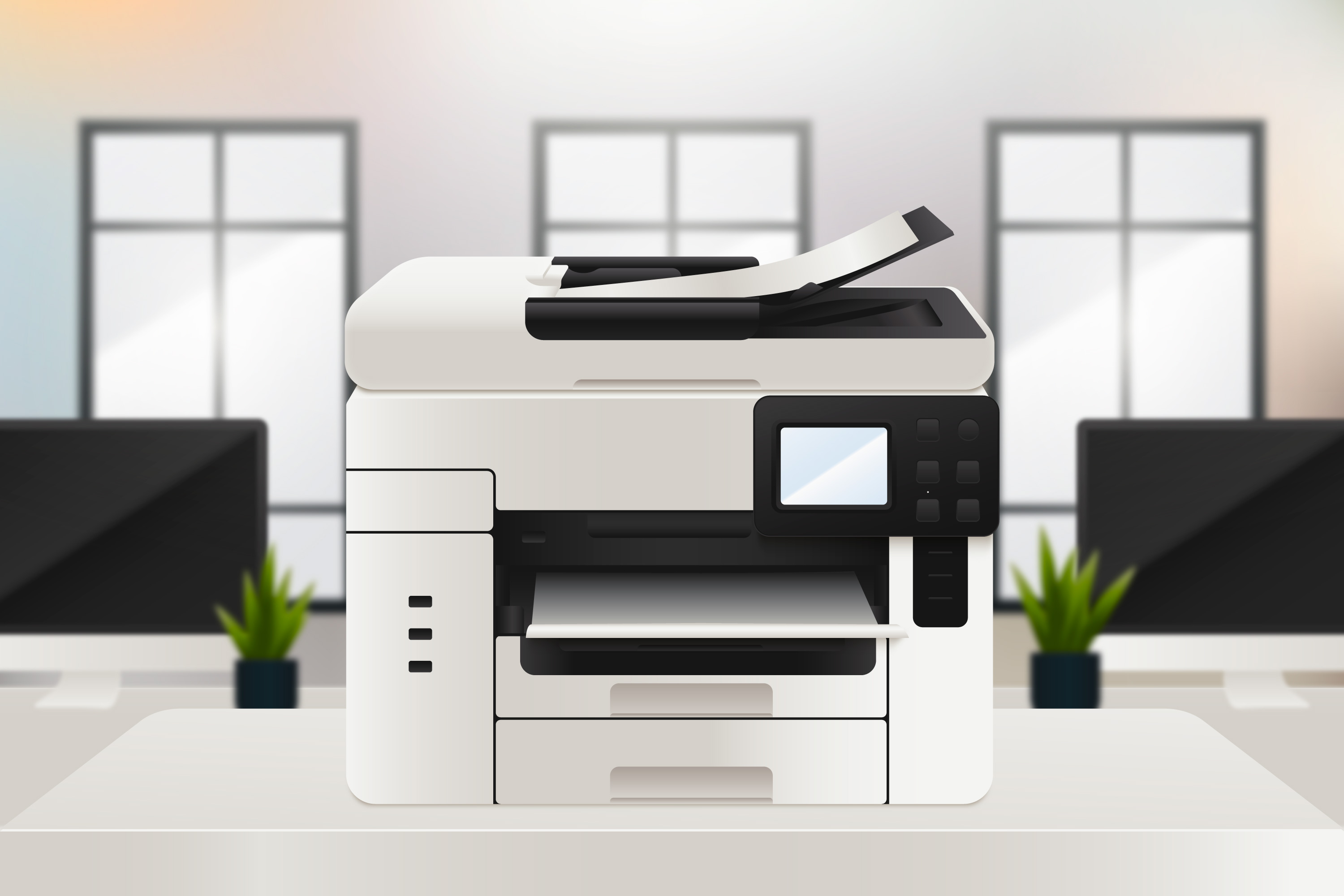
Utilizzare una stampante Brother tramite wifi offre molti vantaggi. Non hai più bisogno di cavi disordinati, puoi stampare con più dispositivi contemporaneamente e non sei vincolato a una postazione fissa. Che tu stia lavorando dal tuo laptop al tavolo della cucina, voglia stampare un documento dallo smartphone o inviare una foto direttamente dal tablet: tutto è possibile.
Inoltre, la stampa wireless consente di stampare direttamente dal cloud. Pensa ai file salvati su Google Drive, Dropbox o OneDrive. Brother supporta questa funzione con pratiche app come Brother iPrint&Scan, che ti permettono di stampare direttamente dal cloud o dalla tua email, senza dover prima scaricare i file.
In breve: collegare la tua stampante Brother al wifi rende le operazioni di stampa molto più flessibili e veloci.
Preparazione: cosa serve per l’installazione wifi
Prima di iniziare, è importante avere a portata di mano alcune cose. Questo evita di dover interrompere l’installazione a metà perché ti manca qualcosa.
La tua stampante Brother – Assicurati che sia collegata alla corrente e accesa.
Il nome della tua rete wifi (SSID) – Di solito è il nome che vedi quando cerchi reti wifi sul tuo telefono. Oppure si trova sul retro del modem.
La password del wifi – Fai attenzione a maiuscole, minuscole e a eventuali caratteri speciali.
Un dispositivo per l’installazione – A seconda delle tue preferenze, può essere un computer, un laptop, uno smartphone o un tablet.
Eventualmente un cavo USB – In alcune installazioni è utile collegare prima via cavo e poi passare al wifi.
Suggerimento: annota il nome della rete e la password su un foglio di carta oppure apri già le informazioni sul tuo telefono. In questo modo non dovrai cercarle durante l’installazione. Alcuni provider internet offrono anche un’app per collegare nuovi dispositivi alla rete.
Spiegazione passo per passo: collegare la stampante Brother al wifi
Ci sono diversi modi per collegare la tua stampante Brother al wifi. Qui spieghiamo i tre metodi più utilizzati. Scegli quello che meglio si adatta alla tua situazione.
Metodo 1: Dal pannello di controllo
Questo è il metodo più comune, poiché serve solo la stampante stessa.
Accendi la stampante e assicurati che sia vicina al router wifi.
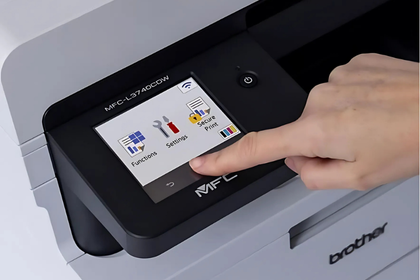
Tocca l’icona del wifi sul pannello di controllo.
Vai su Modalità infrastruttura → Impostazioni di rete → Procedura guidata di configurazione (la denominazione può variare a seconda del modello).
La stampante cercherà automaticamente le reti disponibili.
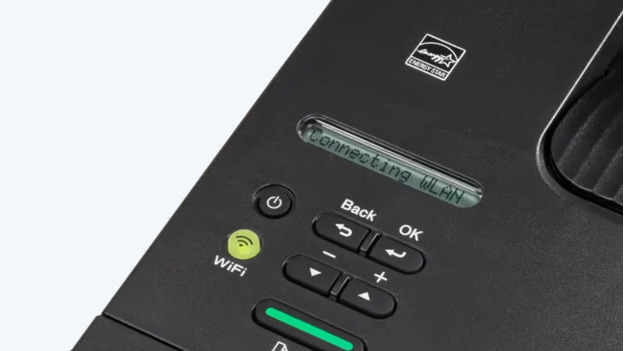
Seleziona la tua rete wifi (SSID) dall’elenco e inserisci la password wifi utilizzando le frecce e il tasto OK.
Attendi il messaggio che conferma l’avvenuta connessione.
Problemi? Controlla di aver scelto la rete corretta e che la password sia giusta. Non funziona ancora? Prova a spegnere e riaccendere la stampante.
Suggerimento: Se non riesci a risolvere, consulta il manuale della tua stampante.
Metodo 2: Collegamento tramite WPS (Wifi Protected Setup)
Se il tuo router ha un pulsante WPS, la connessione può essere ancora più veloce:
Accendi la stampante e assicurati che sia nel raggio del router.
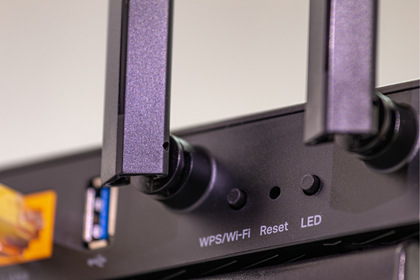
Premi il pulsante WPS sul router.
Entro due minuti, tieni premuto il pulsante Wifi/WLAN della tua stampante Brother per circa 5 secondi.
La spia wifi lampeggerà di blu. Quando resta accesa in blu fisso, la connessione è avvenuta con successo.
Questo metodo è comodo perché non è necessario inserire una password. Tuttavia, non tutti i router dispongono della funzione WPS.
Metodo 3: Installazione tramite computer
Preferisci installare la stampante tramite laptop o computer? Questo può essere utile, soprattutto per la prima configurazione.
Visita il sito di supporto Brother e scarica i driver più recenti e il programma di installazione per il tuo modello di stampante.
Avvia il file di installazione e, quando richiesto, scegli come metodo di connessione Rete wireless.
Il programma cercherà la tua stampante e ti chiederà di inserire i dati della tua rete wifi.
Segui le istruzioni sullo schermo fino al completamento dell’installazione.
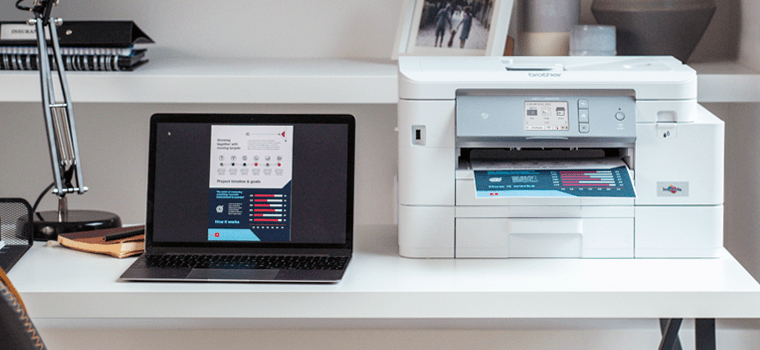
Suggerimento: Se il programma non rileva la stampante, collegala temporaneamente tramite cavo USB. Una volta attivo il segnale wifi, puoi rimuovere il cavo.
Hai altri problemi con la stampante? Leggi qui i codici di errore più comuni delle stampanti Brother.
Problemi comuni e soluzioni
La stampante non trova reti
➜ Avvicina il router o controlla che il wifi sia attivato sulla stampante.
Errore nella password
➜ Fai attenzione a lettere maiuscole e numeri. Inserisci la password lentamente per evitare errori.
La connessione si interrompe frequentemente
➜ Il segnale wifi potrebbe essere troppo debole. Avvicina la stampante al router o utilizza un amplificatore wifi.
Suggerimento extra: stampa dal tuo telefono
Una volta che la tua stampante Brother è connessa al wifi, puoi stampare direttamente dal tuo smartphone o tablet. Scarica l’app Brother iPrint&Scan dall’App Store o da Google Play. Apri l’app, seleziona la tua stampante, scegli il documento o la foto e premi stampa. Ideale per stampare velocemente un biglietto elettronico, una ricetta o una foto.

Cartridges ordinare?
Trova facilmente i prodotti compatibili con la tua stampante.Conclusione
Collegare la tua stampante Brother al wifi non è affatto complicato. Con la giusta preparazione e uno dei tre metodi descritti in questa guida, sarai pronto in pochi minuti. Dopo di che potrai goderti la comodità della stampa wireless da qualsiasi dispositivo della tua rete.
L’articolo ti è sembrato utile?
Hai suggerimenti per migliorare questo articolo?
Nota bene: utilizziamo il tuo feedback solo per migliorare i contenuti sul nostro sito; non ti invieremo alcuna risposta.
Condividi questo articolo




